Быстрое создание автовыгрузок
Перейдите к быстрому созданию автовыгрузок.
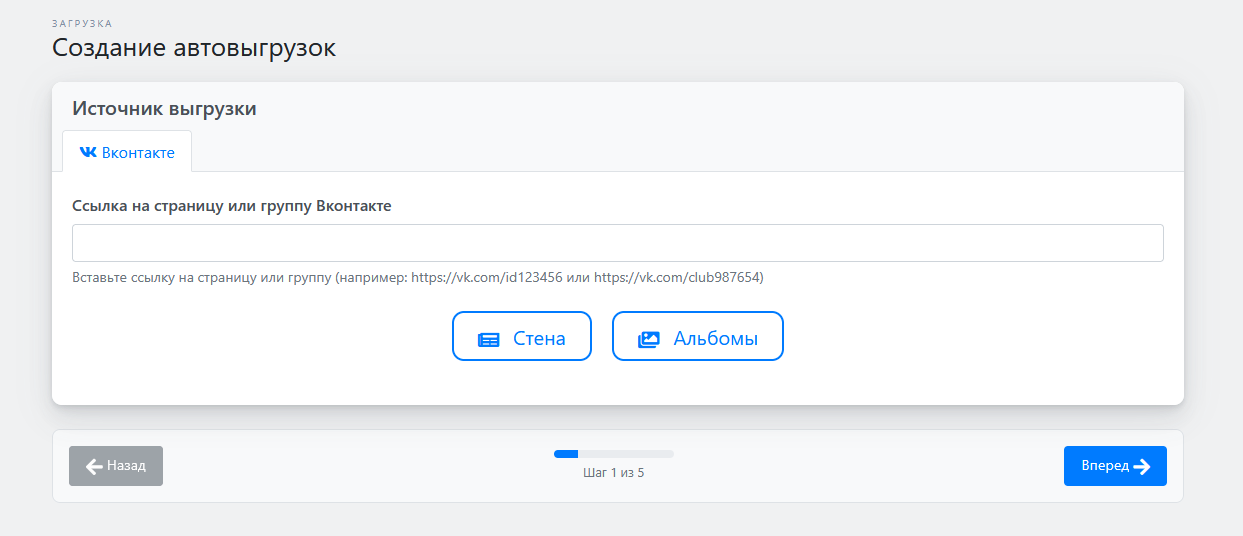
Настройка автовыгрузок состоит из пяти шагов:
- Выбор источника выгрузки. Доступна стена или альбомы Вконтакте
- Выбор назначения выгрузки. Выберите куда необходимо выгружать. Доступно: альбом ВК, ОК, чат ВК, стена ВК, телеграм.
- Настройки описания выгрузок.
- Дополнительные настройки, такие как очистка, расписание выгрузки и прочее.
- Сверка данных и создание автовыгрузок.
1. Выбор источника
Введите ссылку на страницу Вконтакте - источник выгрузки и выберите, что Вы хотите выгружать: записи со стены или фото из альбомов.
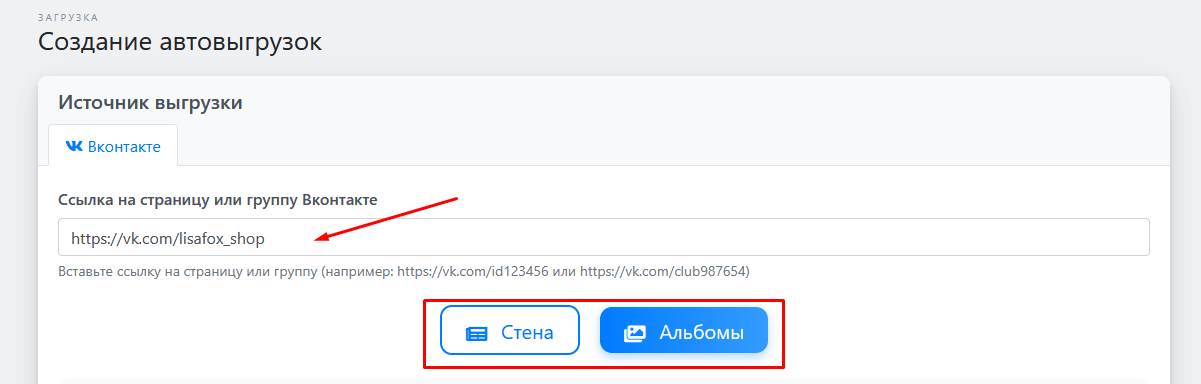
Если выбрали Стена, то можете переходить к следующему шагу.
Если выбрали Альбомы, то выберите нужные альбомы, кликнув на них
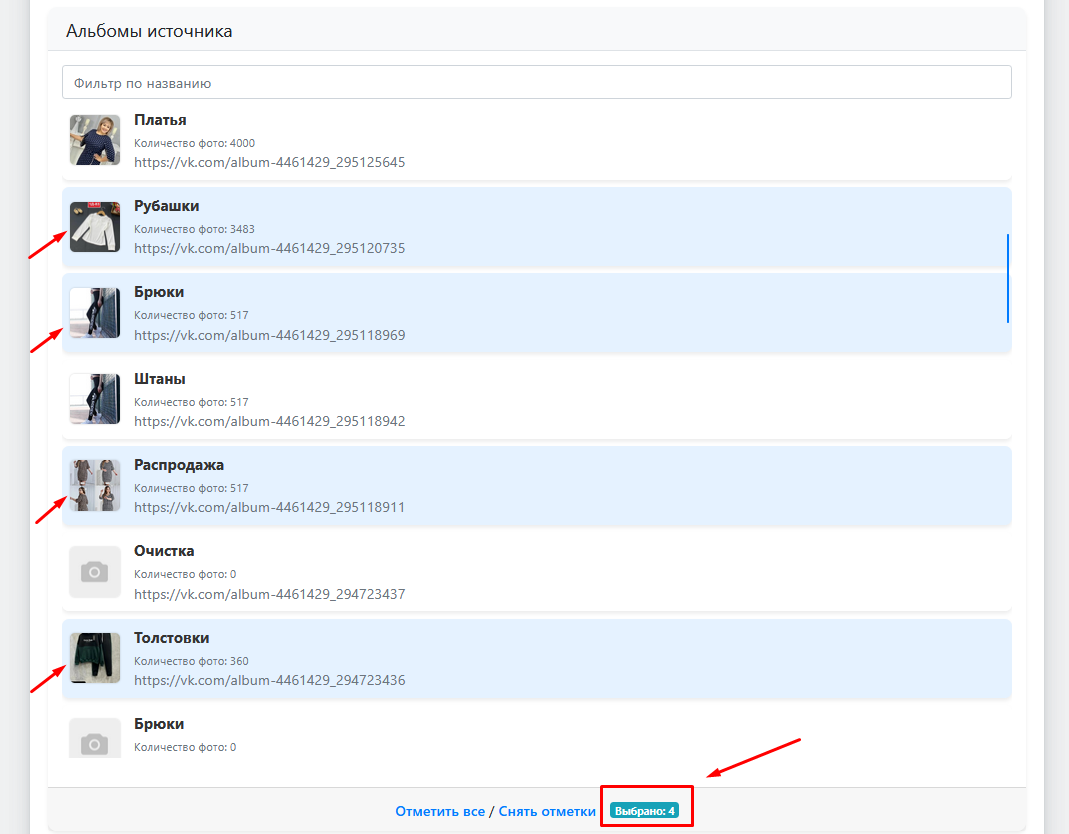
Можно нажать на "Выбрано *" и откроется список всех выбранных альбомов
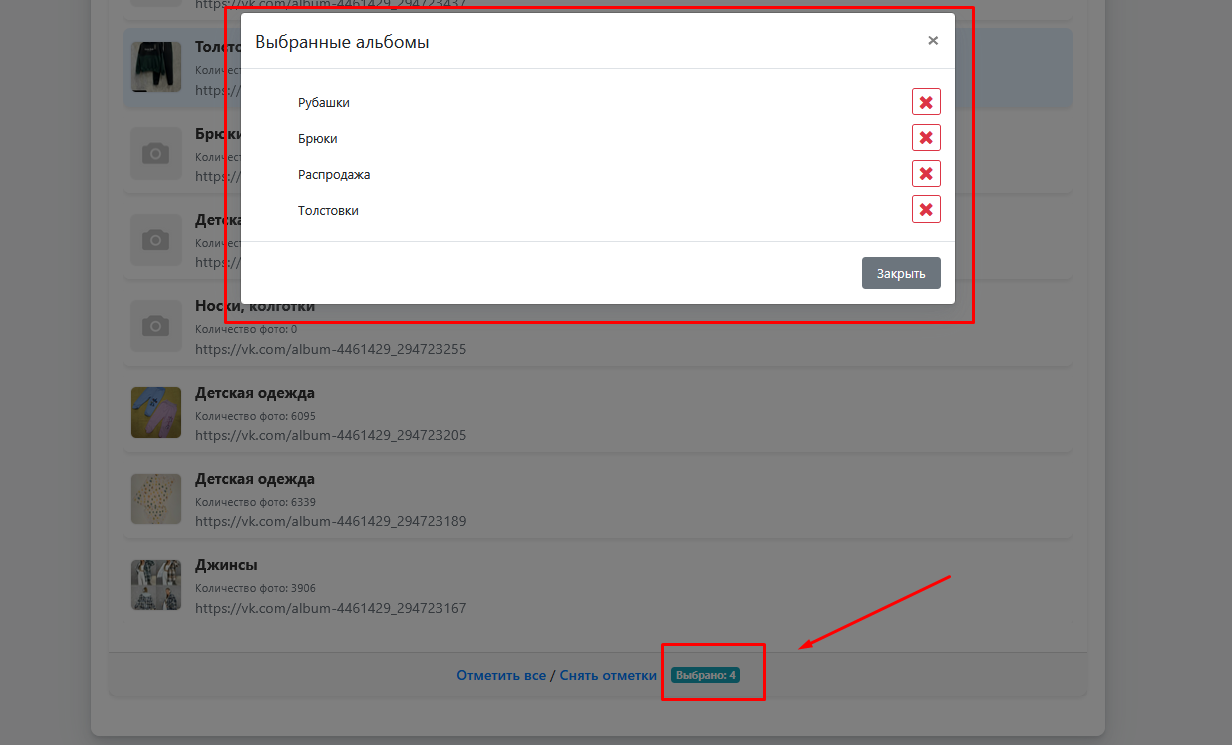
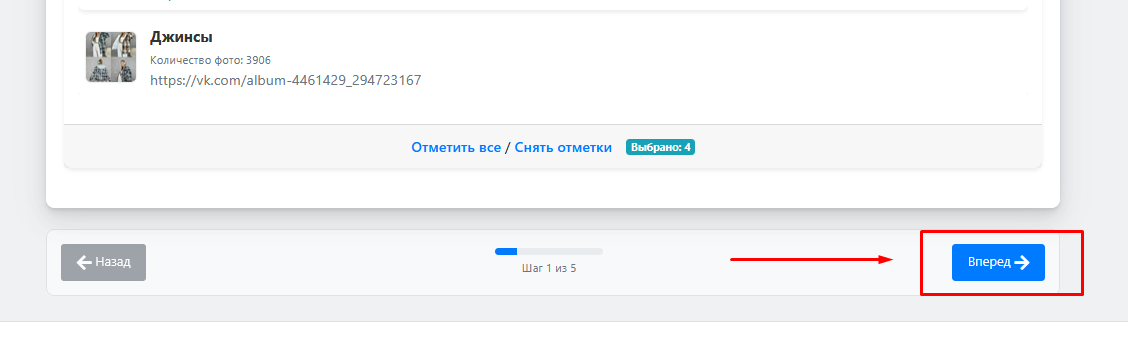
После выбора нужных альбомов переходите к следующему шагу
2. Выбор назначения
На этом шаге выберите нужное назначение выгрузки.
Можно выбирать несколько сразу.
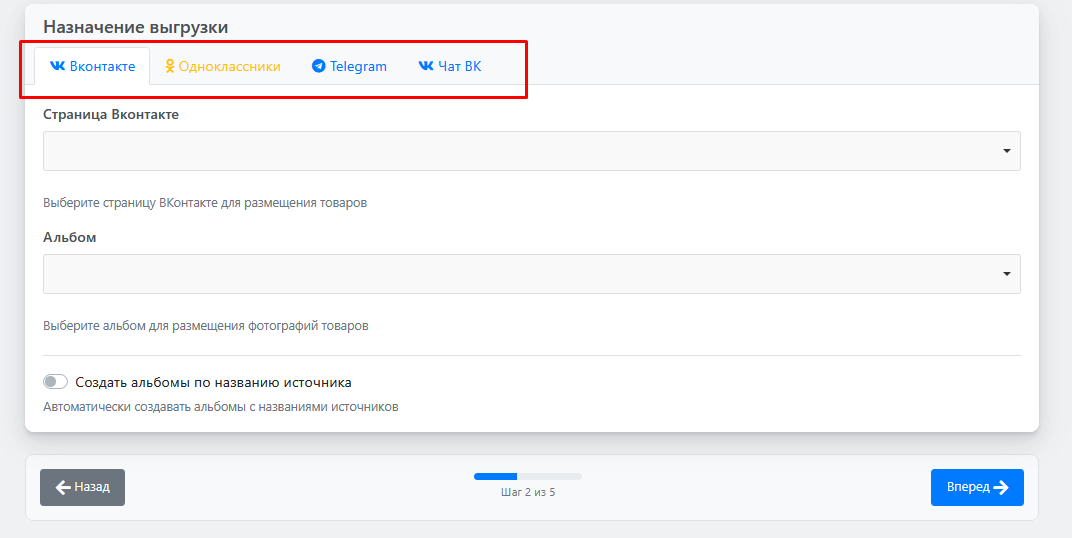
Если Вы загружаете фото из альбомов и хотите чтобы создавались альбомы как в источнике, что выберите эту опцию:

3. Настройки описания
Если у Вас уже есть профили настроек - выберите из выпадающего меню:
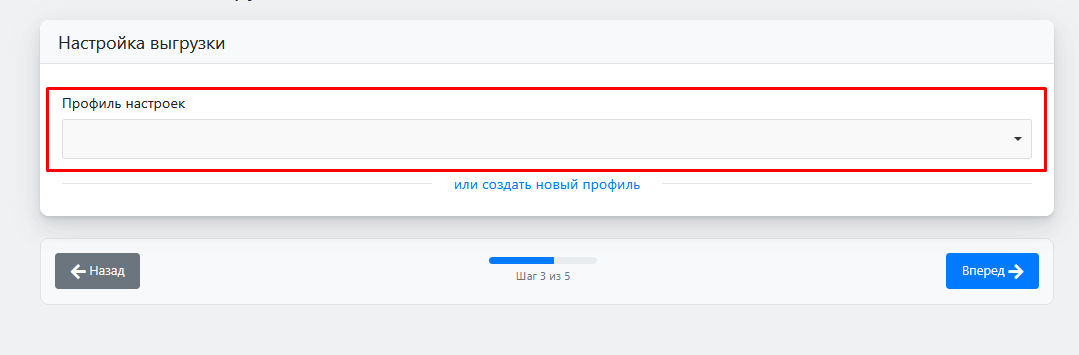
Если профилей еще нет, то нажмите "создать новый профиль" и заполните необходимые параметры:
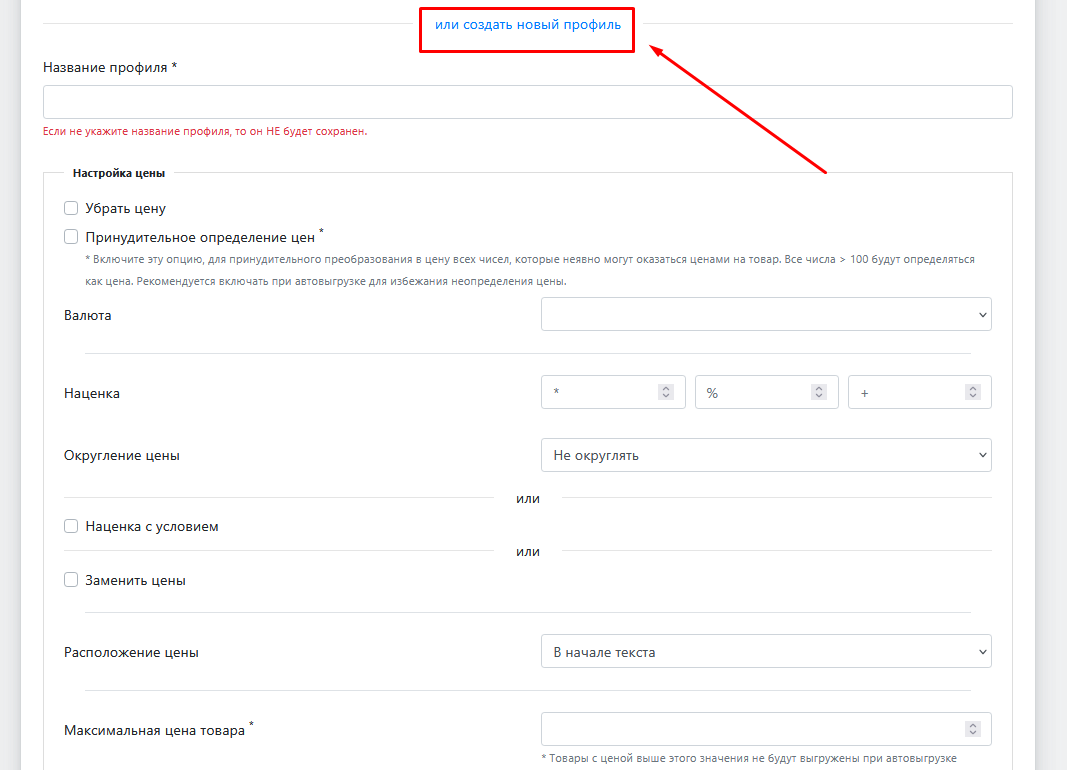
4. Дополнительные настройки
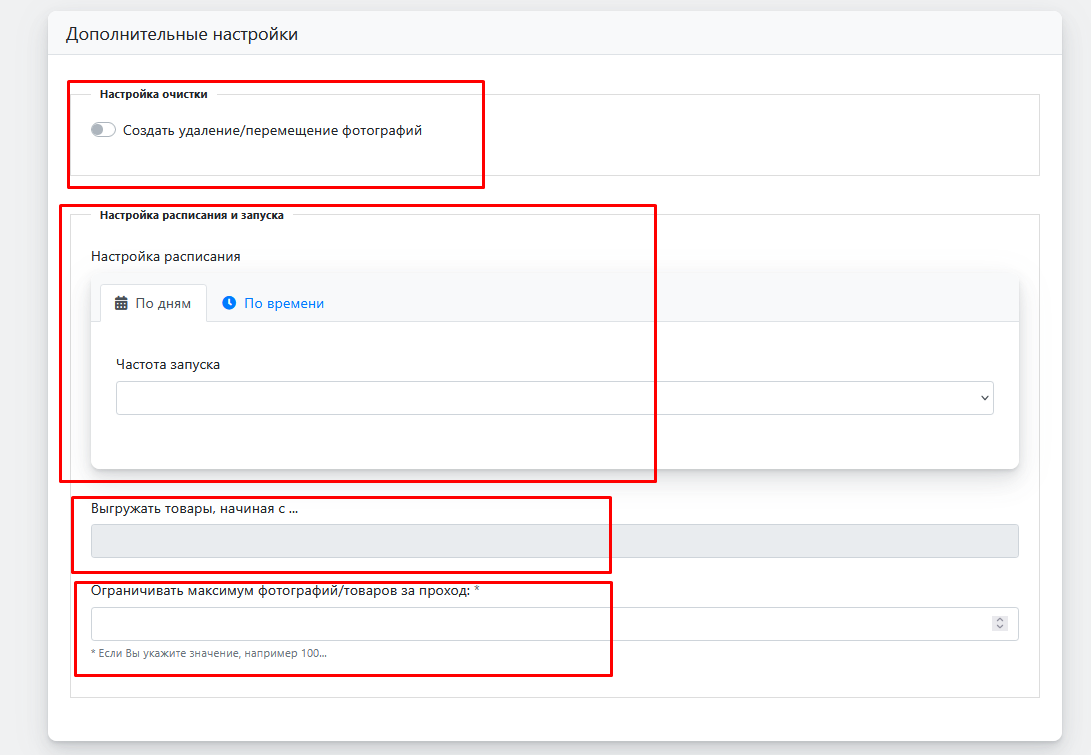
Здесь 4 блока настроек:
1. Очистка - включите опцию и настройке автоматическую очистку ваших альбомов
2. Установите частоту запуска Автовыгрузки. Это поле обязательное.
3. Поле "Выгружать товары, начиная с ..." - укажите дату и время, с которого необходимо выгружать записи из источника. Доступно - 3 дня и + 3 дня от текущей даты. Если вы хотите чтобы сразу начали выгружаться записи после создания автовыгрузки - укажите прошлое время (например 3 дня назад)
4. Ограничить максимум записей за проход - укажите сколько фото выгружать за один запуск автовыгрузки.
5. Сверка данных
На последнем шаге представлена Сводка по всем выбранным параметрам из всех шагов.
Если всё верно - нажмите Готово
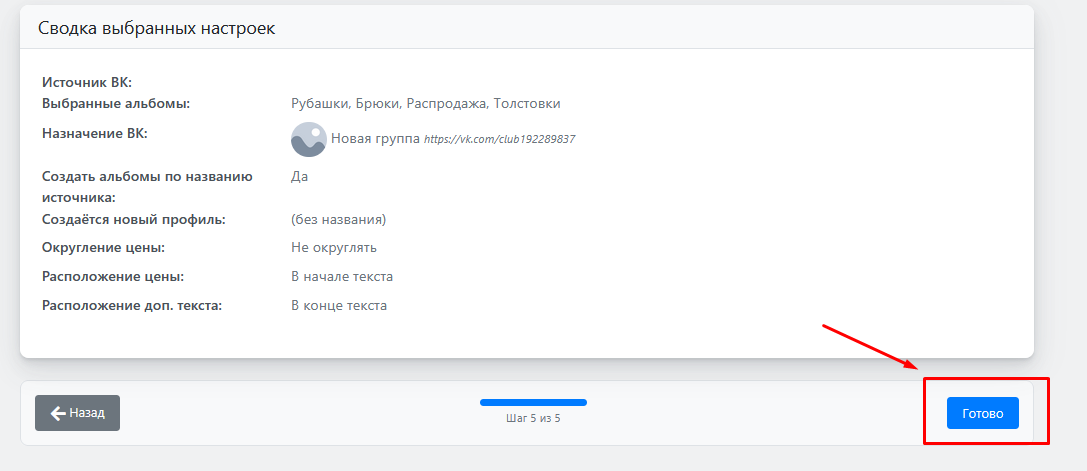
Если все необходимые параметры выбраны и установлены, то появится окно об успешном создании автовыгрузок:
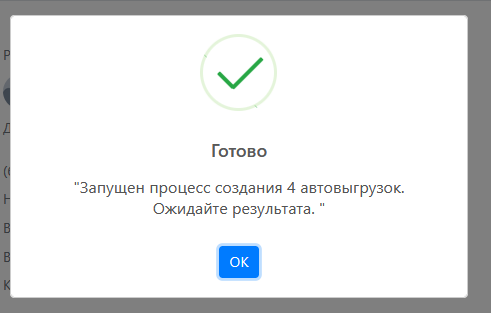
Если в процессе создания были допущены ошибки, то об этом будет сообщено в окне. Вернитесь назад и установите необходимые параметры: